Windows_杂记
本文最后更新于:2023-04-05 23:23
Windows——杂记
这个文档主要是用来记我在Windows使用过程中遇到的一些乱七八糟的东西。
Windows10锁屏壁纸路径
Windows10的锁屏壁纸有时候给人面目一新的感觉,这是win10的一项新功能:Windows聚焦。那我有时候想把觉得不错的壁纸保存下来,那么找到这个锁屏壁纸的路径即可。它的路径是:
>C:\%username%.Windows.ContentDeliveryManager_cw5n1h2txyewy
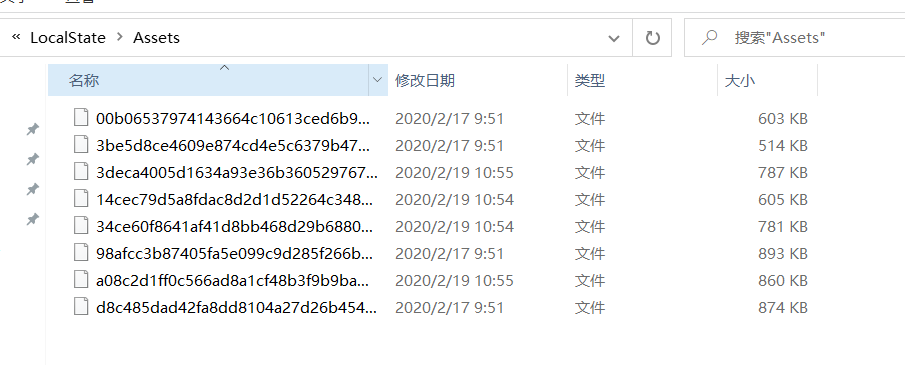 然后在该目录下打开cmd窗口(以管理员身份运行),输入
ren * *.jpg,将所有的文件后添加jpg变为图片格式即可。
取消word里的有道词典插件
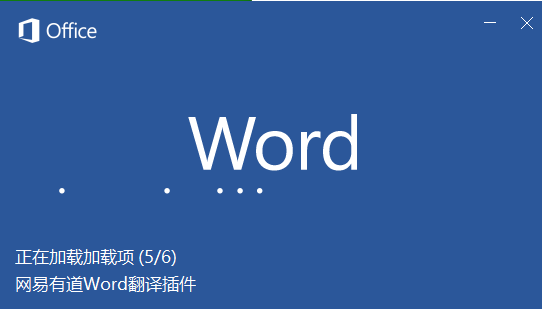
在安装网易有道词典这个软件后,在word加载时会加载这个插件,但每次在这个地方会浪费一些时间(没必要的浪费,还每次就因为它加载慢),所以想取消这个加载项。
 >打开word,依次选择“文件”→“选项”→“加载项”→点击“网易有道词典Office插件”→在下面的管理处点击后面的“转到”,打开“COM加载项”→将“网易有道Word翻译插件”前的勾去掉→点击“确定”
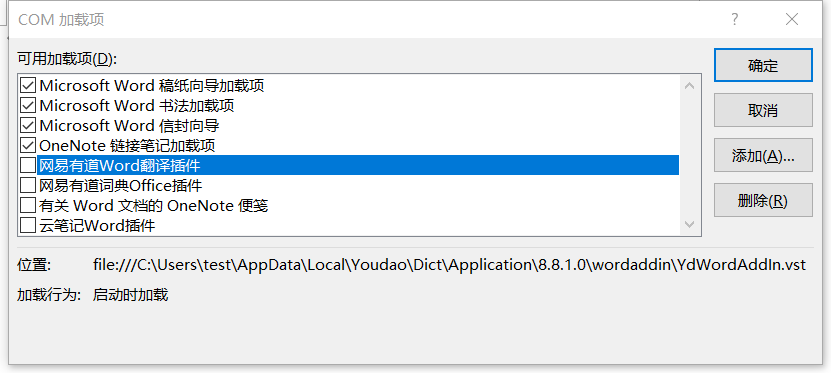
现在就舒服很多了。
Excel 2010同时拆分显示两个表格
- 关闭打开的Excel表格,win+r键,输入regedit,打开注册表编辑器。
- 定位到-HKEY_CLASSES_ROOT --> Excel.sheet.12 -->shell -->Open。将ddeexec删除,然后选中右侧窗格默认,将最后的/dde改为 "%1" ,注意有双引号(英文),同时将command文件中末尾的/dde也改为 "%1"。(一定要改,不然打开Excel空白)
- 同样的操作执行Excel.sheet.8。 设置完成后,就可以打开两个Excel,每个Excel单独显示一个表格。
笔记本电池损耗查看
不需要借助其他工具,Windows系统自带查看电池查看的命令。打开cmd,运行下面这个命令即可。
powercfg /batteryreport /output ".\battery_report.html"

之后会生成一个html报告,现在简单说一下这个html内容怎么看。
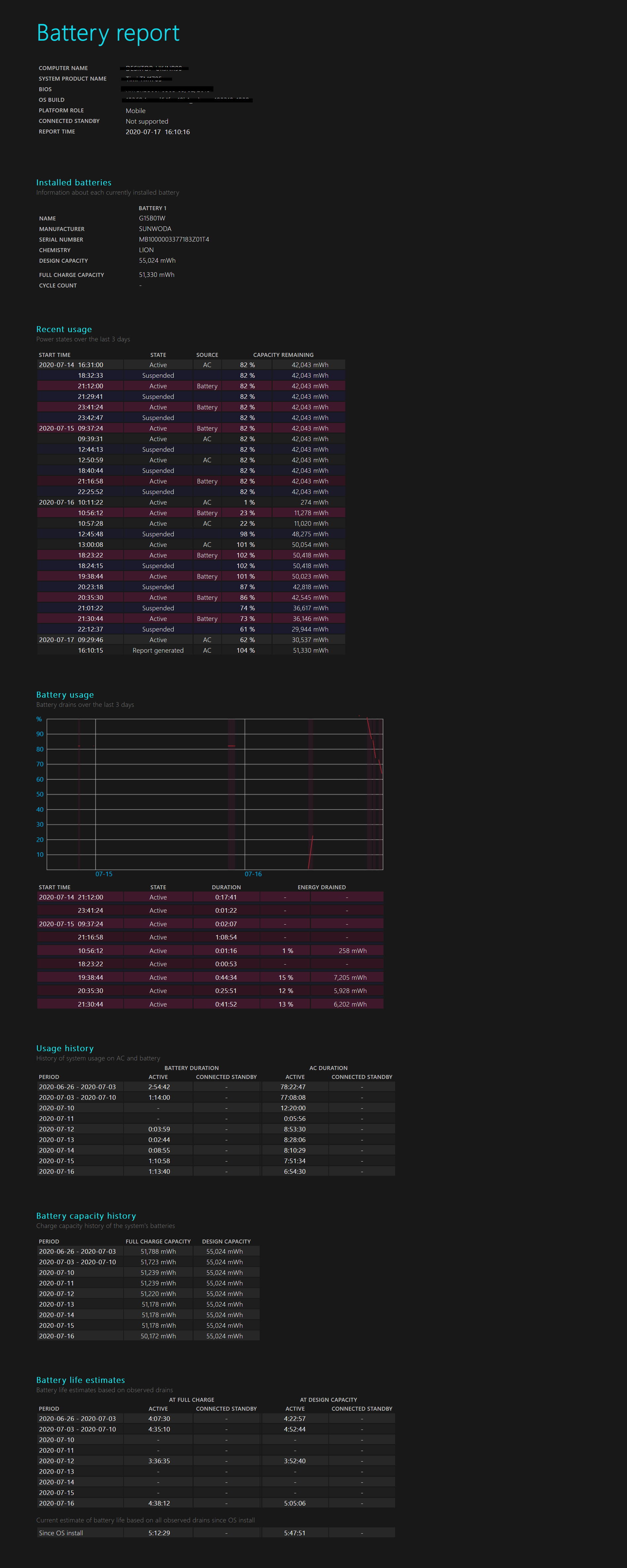
DESIGN CAPACITY:指的是设计容量
FULL CHARGE CAPACITY:指的是满电容量
电池损耗 = (设计-满电)/ 设计 * 100%
CYCLE
COUNT:充电循环次数,有些机型无法读取,则显示-。这个参数不一定准确,因为使用系统查看的嘛,所以如果更换系统,那么就重新计0了,同样,如果更换电池,系统会保持原有的历史,但是直接参数是会读取的新电池数据。
Recent usage表示的是近三天内的使用状态记录,最左边是时间。
STATE是状态,Active指的是开机活动状态,Suspended是系统中断状态(睡眠/休眠/关机)
SOURCE
指的是电源,AC指的是外接交流电源,也就是插了充电器。
Battery 指的是使用系统电池。
电池最怕的是过充和过放。在以前笔记本电池还是可拆卸的时代,电源管理程序很烂,所以不建议久冲,但现在已经不用担心过充这个问题了。
长时间关机不用笔记本电脑,电池每周都要冲一冲电,长时间0电量久置对电池损耗极大。
再多内容就不写了,参考链接:https://zhuanlan.zhihu.com/p/53531201
管理员身份启动cmd
现在Windows启动通常都是登录的用户身份,个人感觉使用命令行切换有些麻烦。参考链接:https://zhidao.baidu.com/question/139825456618051645.html
直接开始→cmd,出现cmd快捷方式后,按ctrl+shift+enter即可以管理员身份启动cmd。
参考链接:https://www.cnblogs.com/hr-cmbc/p/12171425.html
关闭右下角垃圾广告(一)
我c,不知道装的什么软件,蹦出垃圾广告来了。

首先定位这个广告程序,有个神器叫ProcessExplorer,是微软官方出品的,直接从官网下载就可以。下载完成后,双击运行(系统是多少位就运行多少位的就行)。
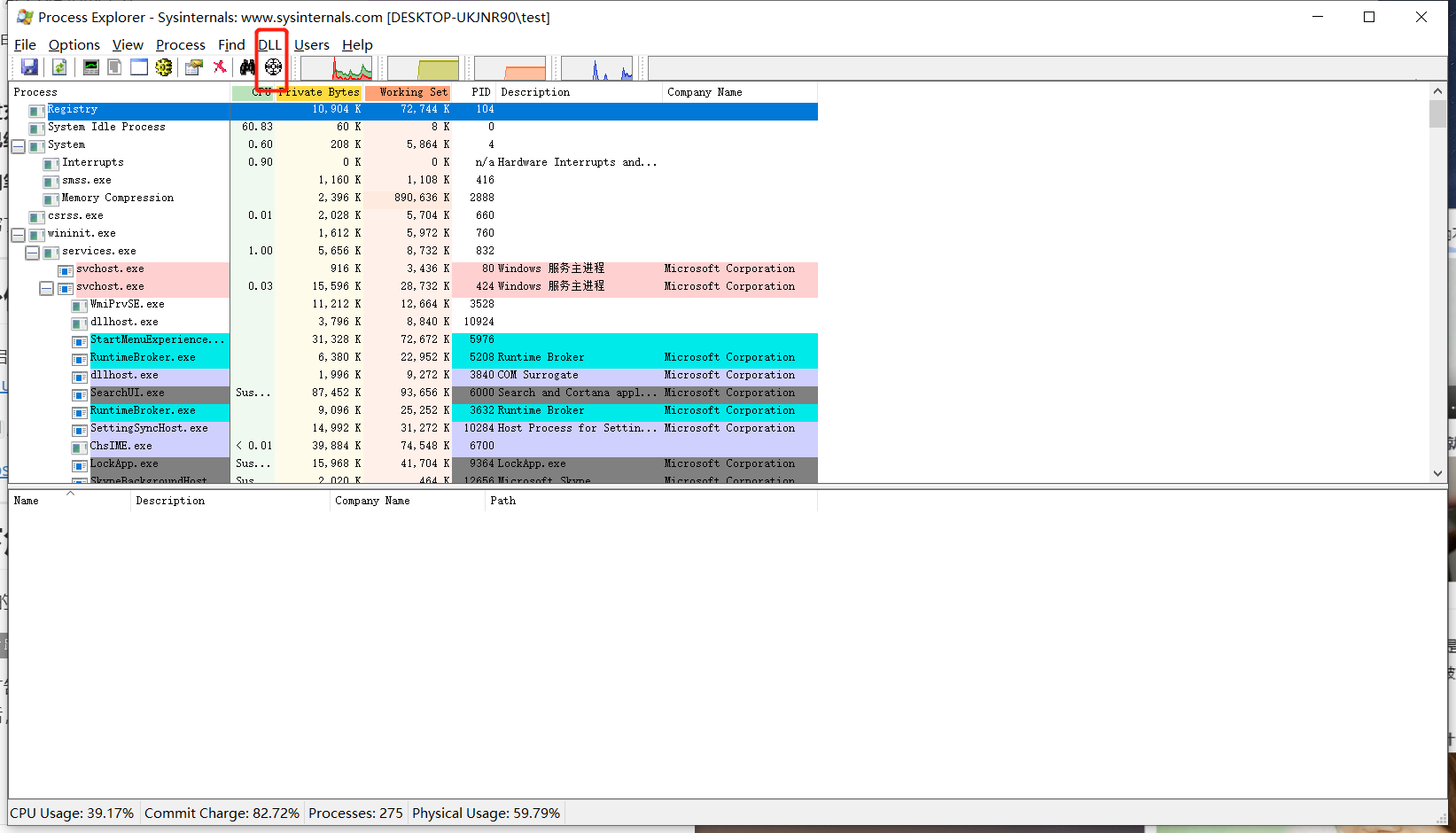
点击我圈出来的,跟瞄准镜似的图标,点击鼠标左键后不松手拖拽到流氓广告上,之后神器会定位到该软件现在的进程,为cnewscenter.exe。
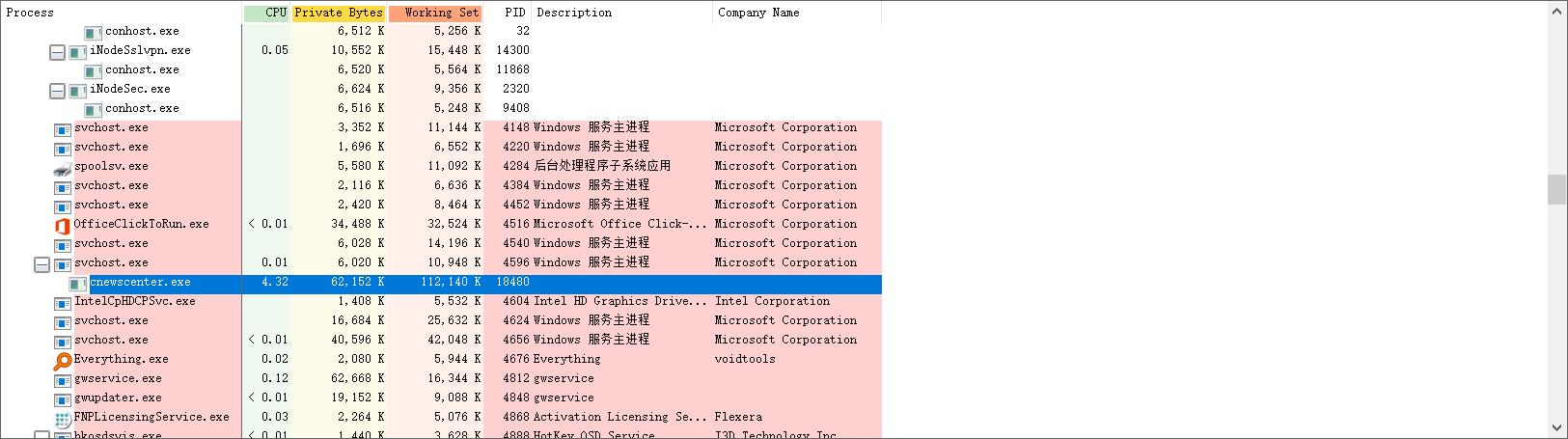
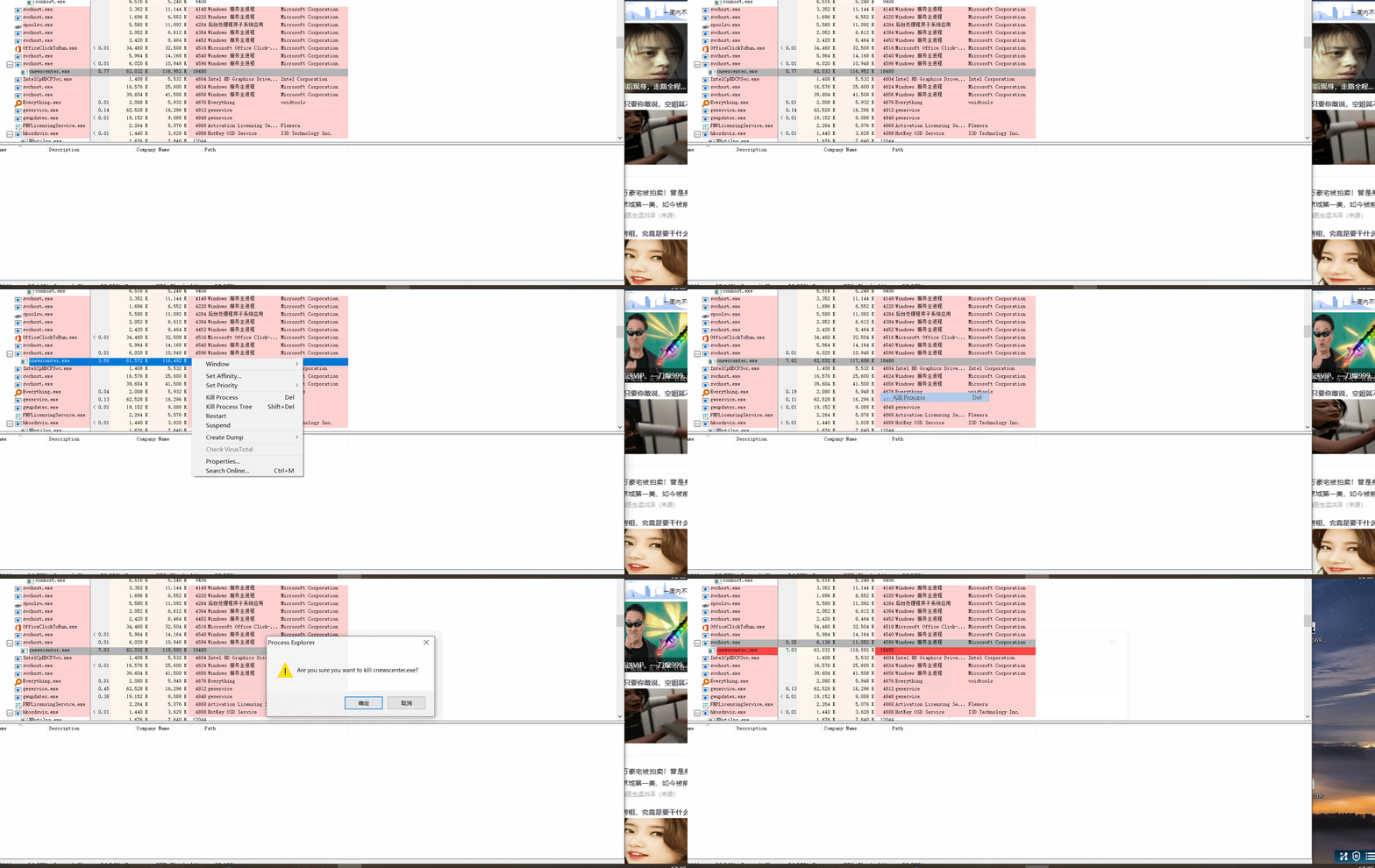
在该进程上右键,选择Kill Process即可关闭流氓广告进程。
之后使用神器everything搜索cnewscenter.exe的位置,发现在驱动人生的目录中。
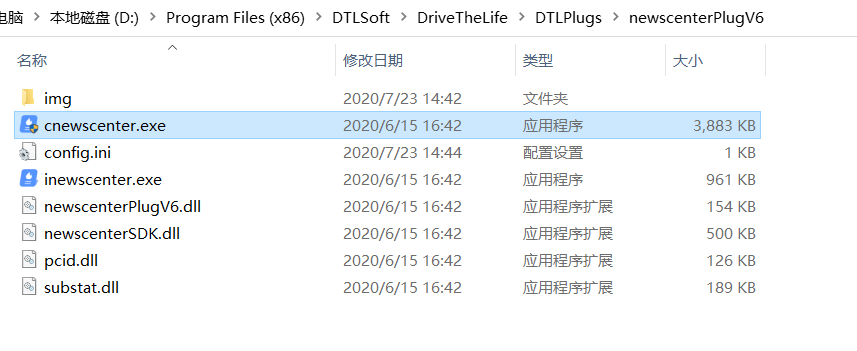
删除这些文件。
Windows快捷键
在整理知乎收藏夹,看到之前收藏的Windows快捷键文章,仔细看了下,觉得不错,就记录下来了。
原文链接:《菜鸟和高手的区别:win10这些隐藏功能让你效率翻倍!》
虚拟桌面:win键 + Tab打开时间轴,Ctrl + win键+ ←或→进行切换。
剪贴板历史记录:win键 + v即可打开剪贴板历史记录
截图功能:现在截图功能还是挺多的,我常用截图方式的有微信截图、钉钉截图、还有把Windows截图放在任务栏上方便使用。
OneNote也提供了一种截图方式,Shift + win键 + s,截图后保存在剪贴板中。
还可以通过win键 + w唤出Windows lnk,其中的屏幕草图也是一个不错的截图工具。

离开锁屏:win + L,个人习惯最常用的方式。
软件分栏:win键 + (上下左右8个方向)
总结:Windows发展这么多年,可以深入探索的功能实在是太多了,文章中有一些我没有列举,像那个轻量的虚拟机,因为我本身在使用VMware,我怕他们之间存在问题就没有使用,造成问题就太麻烦了,我比较怕麻烦😂。

快捷键就先写这么一点,以后又遇到比较好的再更新。
cmd窗口UTF-8编码
临时:打开cmd,输入chcp 65001,回车执行即可。
永久:
参考链接:https://jingyan.baidu.com/article/d7130635e8a38413fdf4753b.html
硬盘大文件分析
系统用时间长了,老碰到磁盘空间不够用的情况,尤其是C盘。
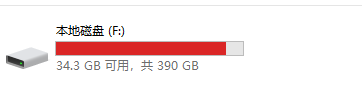
可以使用spaceniffer这款工具,可以将磁盘中较大的文件筛选出来,根据需求确定需不需要留存。
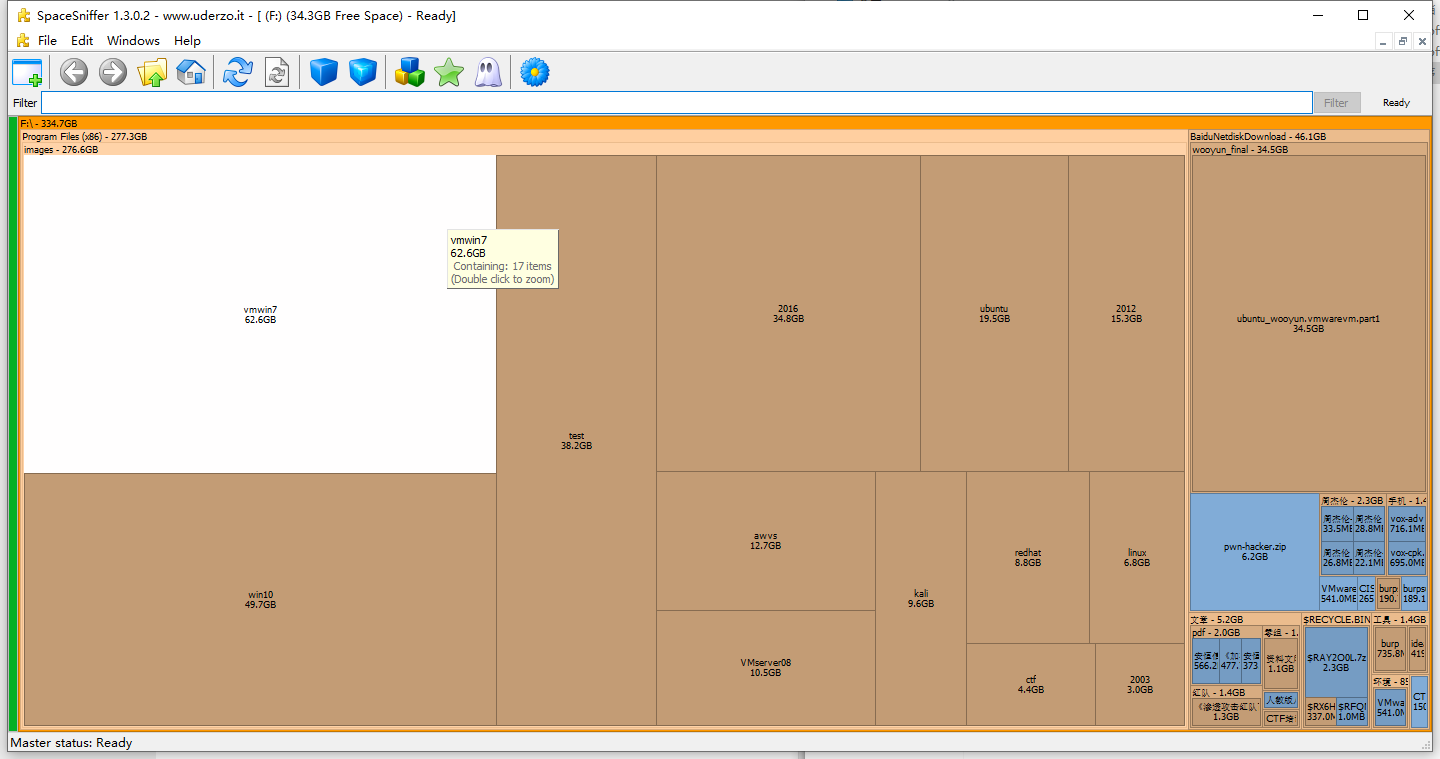
这款工具非常小巧,我下载的时候只有1.5M,下载链接:https://spacesniffer.en.softonic.com/
MD5校验
参考链接:
- https://blog.csdn.net/jiajiren11/article/details/80341149
1 | |